解决RTK手簿同步软件驱动更新时“Windows EC USB Devices”设备缺失问题
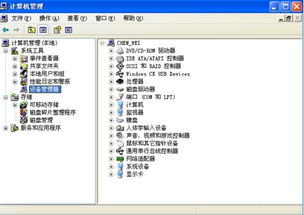
在使用RTK手簿(如海星达品牌)与计算机进行数据同步或软件升级时,用户有时会遇到一个常见问题:按照操作步骤,在计算机的【设备管理器】中本应出现的“Windows EC USB Devices”或类似的手簿相关设备条目无法找到,即使手簿已通过USB数据线正常连接到电脑。这种情况通常意味着驱动未正确安装或系统未能正确识别设备。以下是系统的排查与解决方法。
问题原因分析
- 驱动未安装或安装不正确:这是最常见的原因。手簿连接到电脑后,需要特定的USB驱动程序才能被系统识别为特定的数据交换设备,而非普通的存储设备或未知设备。
- USB连接模式设置错误:手簿侧可能未设置为正确的“PC连接”或“数据传输”模式,而是处于“仅充电”模式。
- USB端口或数据线问题:使用了仅支持充电功能的USB线缆,或电脑USB端口驱动(主板芯片组驱动)异常。
- 操作系统兼容性问题:较新的操作系统(如Windows 10/11)可能对旧版驱动程序支持不佳。
- 设备管理器显示设置:设备管理器可能隐藏了未正确安装驱动的设备。
详细解决步骤
第一步:检查手簿连接设置
- 使用手簿原装或确认可传输数据的数据线连接电脑和手簿。
- 在手簿上,进入【设置】菜单,找到【USB连接】或【PC连接】选项。
- 确保将其设置为【数据传输】、【大容量存储】或【PC同步】模式(具体名称因手簿型号和系统而异,请参考手簿说明书)。切勿选择“仅充电”。
第二步:在设备管理器中全面查看
- 在电脑上,右键点击【此电脑】(或“我的电脑”)选择【管理】,或直接在Windows搜索框输入“设备管理器”并打开。
- 不要只寻找“Windows EC USB Devices”。请重点检查以下类别:
- 其他设备:通常会有一个带有黄色感叹号的未知设备,其名称可能显示为“Android”、“ADB Interface”、“HHD”或手簿型号等。这正是未识别的海星达手簿。
- 便携设备或移动设备:有时会以手簿型号名称直接出现。
- 通用串行总线控制器:查看是否有异常设备。
第三步:安装/更新驱动程序
如果发现了带有感叹号的未知设备:
- 右键点击该设备,选择【更新驱动程序】。
- 选择【浏览我的电脑以查找驱动程序】。
- 指向你存放海星达手簿同步软件驱动的位置。这个驱动通常包含在随机的光盘里,或可以从海星达官方网站的“下载中心”或“技术支持”栏目中,根据你的手簿具体型号(如HCE300、HCE600等)搜索并下载对应的“USB驱动”或“同步软件套件”。
- 让系统从指定位置安装驱动。安装成功后,该设备通常会归入“Android Phone”下的“Android ADB Interface”,或显示为“HHD RTK Handheld”等具体名称。
第四步:通用驱动解决方案
如果无法找到官方特定驱动,可以尝试安装通用的Android ADB驱动或Google USB驱动,因为许多RTK手簿基于Android系统。
- 从可信来源下载通用ADB驱动。
- 在设备管理器中,右键更新未知设备的驱动,并手动指向下载的通用驱动文件夹。
第五步:检查电脑端软件与端口
- 确保同步软件已安装:在电脑上安装海星达官方的“手簿数据同步管理软件”。有时驱动会随该软件一同安装。建议以管理员身份运行安装程序。
- 尝试不同USB端口:换用电脑后置的USB端口(通常更稳定),排除前置端口供电或接触不良的问题。
- 重启设备:重启电脑和RTK手簿,然后重新连接尝试。
第六步:高级系统检查
- 在设备管理器的菜单栏,点击【查看】->【显示隐藏的设备】。再次检查是否有灰色显示的设备。
- 确保电脑主板芯片组驱动(尤其是USB控制器驱动)已从电脑品牌官网或主板官网更新至最新。
与建议
当“Windows EC USB Devices”不出现时,核心思路是在设备管理器中找到代表手簿的“未知设备”,并为其手动安装正确的驱动程序。请务必根据你的海星达手簿具体型号,从官方渠道获取最匹配的驱动和同步软件。完成驱动正确安装后,手簿通常会被稳定识别,随后即可顺利进行数据同步和软件升级操作。如果问题依旧,建议联系海星达官方技术支持,提供详细的手簿型号和电脑操作系统信息以获取进一步帮助。
如若转载,请注明出处:http://www.weitaodd.com/product/56.html
更新时间:2026-06-10 09:17:35